Mostrando entradas con la etiqueta Exchange Server 2003. Mostrar todas las entradas

domingo, 13 de abril de 2008

Configurando el RPC sobre HTTPS en Exchange Server 2003


Hola, en esta oportunidad les comentaré cómo podemos implementar el RPC sobre HTTPS.

Primero me gustaría explicarles que es RPC sobre HTTPS sobre Exchange Server 2003.

RPC sobre HTTPS, permite encapsultar el tráfico RPC sobre paquetes HTTPS, de tal forma que podemos conectarnos a nuestro buzón desde el Cliente Outlook desde Internet y de forma encriptada. Ya no requerimos VPNs ni otros túneles para conectarnos con el servidor de correos.

Ventajas de usar el RPC sobre HTTPS: http://technet.microsoft.com/en-us/library/aa997284(EXCHG.65).aspx

Requisitos

  • Contar con la infraestructura: 01 Global Catalog, 01 Exchange 2003 Server Front-End SP2, 01 Exchange Server 2003 Back-End SP2. Cada rol en servidores diferentes.
  • Una entidad emisora de certificados o CA.
  • En la PC cliente debe tener instalado Windows XP con SP2 o superior y Outlook 2003/2007.
  • Más información: http://technet.microsoft.com/en-us/library/aa998943(EXCHG.65).aspx

Pasos para habilitar el RPC sobre HTTPS sobre en una topología Back-End / Front-End:

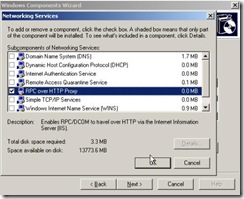
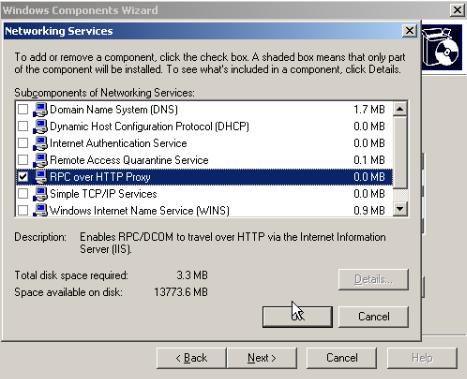
  1. Configurar el servidor Front-End como Proxy Server desde Agregar y Quitar programas. http://technet.microsoft.com/en-us/library/aa998125(EXCHG.65).aspx1
  2. Debemos tener un servidor Exchange Front-End.2
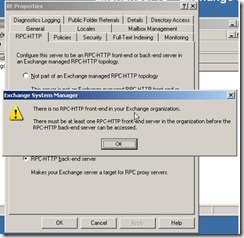
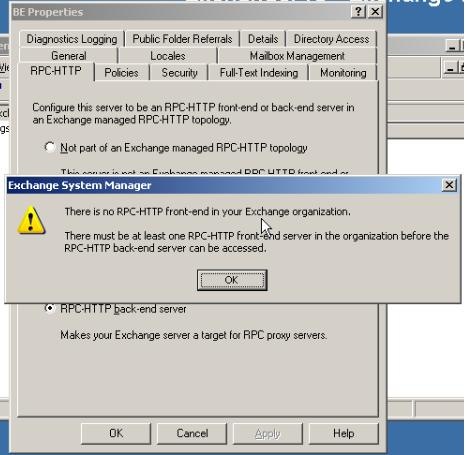
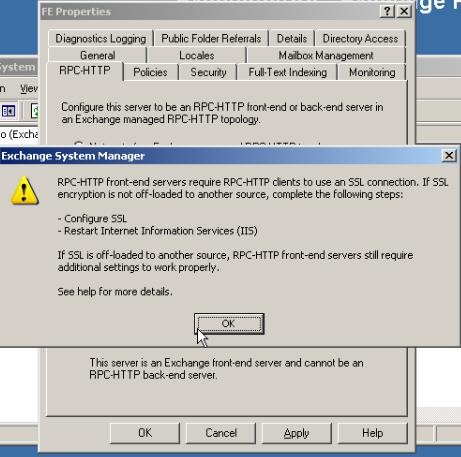
  3. Configurar el servidor Back-End como blanco de consultar RPC. Ir al Exchange System Management y seleccionar las Propiedades de RPC y seleccionar RPC-HTTP back-end Server. Nos aparecerá un mensajes de advertencia, debemos agregar un RPC Front-End. Eso lo veremos a continuación.3
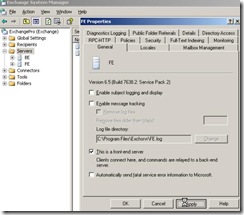
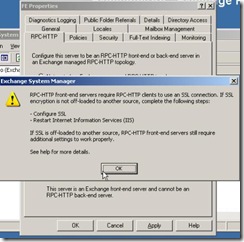
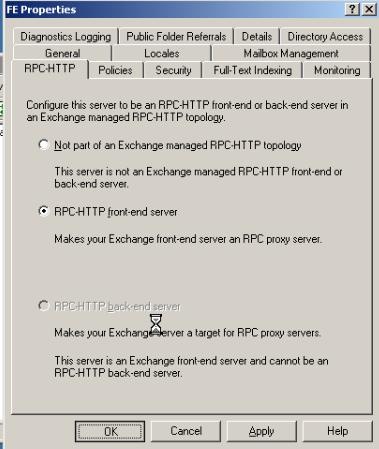
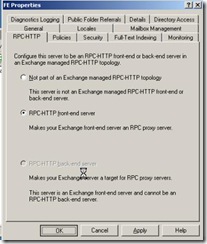
  4. En las propiedades del servidor Front-End habilitar: RPC-HTTP front-end.                             45
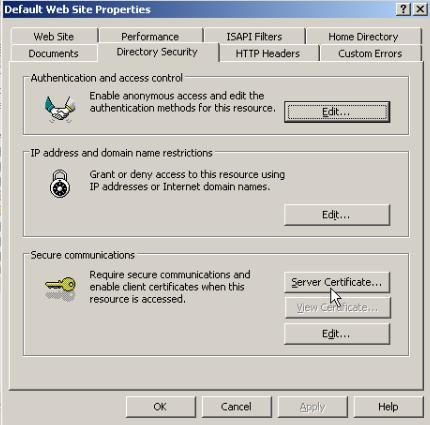
  5. Abrir el IIS Admin (Administrative Tools) Seleccionar Propiedades del Default Web Site (Site que contiene el directorio virtual de Exchange Server) e ir a la Pestaña Directory Security.         7
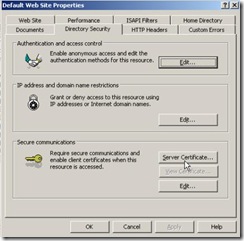
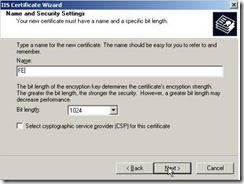
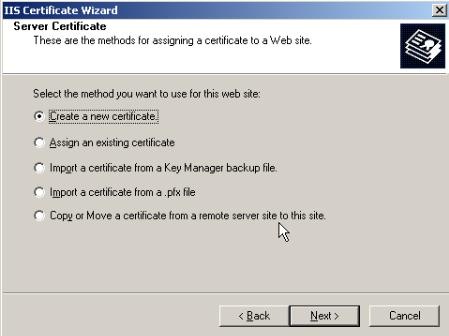
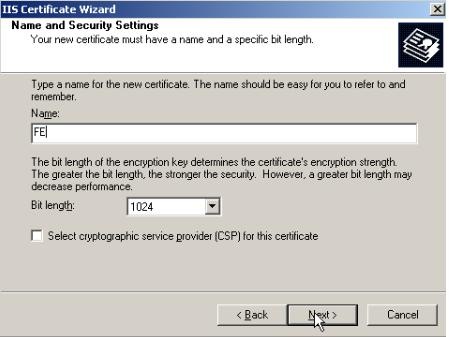
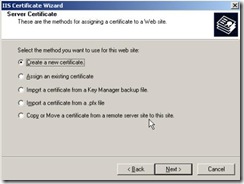
  6. Ir a la Opción Secure Communications, Server Certificate. En este proceso pediremos un certificado a una entidad emisora de certificados o CA. Debemos asegurarnos que el nombre de certificado sea idéntico a la URL por donde accedemos al servidor de correos. Ejemplo: Si para acceder al OWA desde Internet escribes: https://mail.exchangepro.com/exchange el nombre del certificado debe ser mail.exchangepro.com. Consideren este paso como importante el CN debe ser idéntido a la dirección pública.      8 9
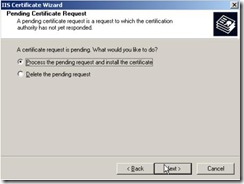
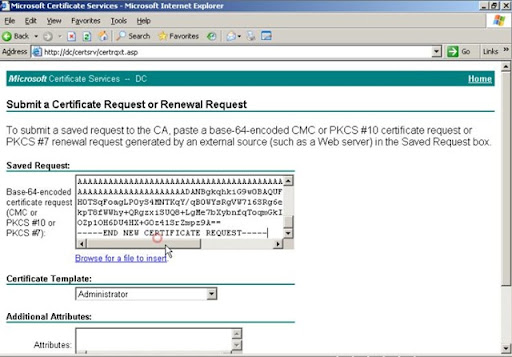
  7. Aprobar el certificado pedido. Para aceptar el certificado podemos ingresar vía Internet Explorer a la siguiente URL. http://EntidadCertificadora/certsrv EntidadCertificadora debe ser el CA presente en su organización. Es posible comprar un certificado de Verisign, etc. Esto permite que el certificado sea firmado y válido en Internet. Debemos 10
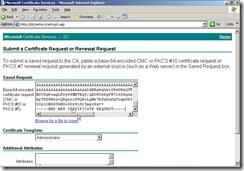
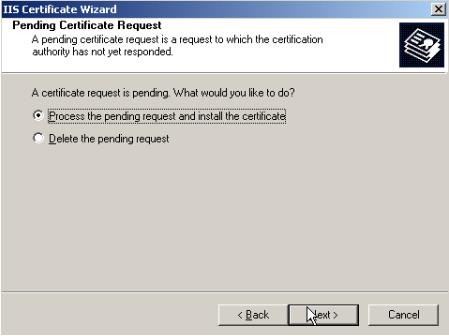
  8. Nuevamente ir al IIS Admin e ir a las Propieades del Default Web Site, a la pestaña de Directory Security. Ahora instalaremos el certificado emitido por el CA, el certificado debe ser un archivo con extensión .DER11
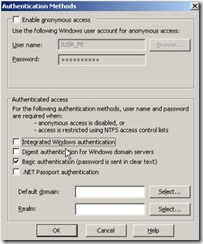
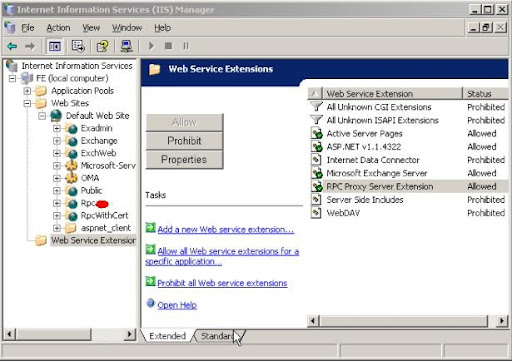
  9. En métodos de Autenticación debemos asegurarnos que la autenticación sea Básica. Mejor dicho debemos seleccionar las Propiedades del directorio Virtual RPC y en Directory Security seleccionar Editar Authentication and access control.50 12
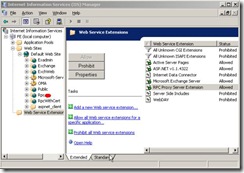
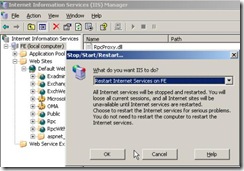
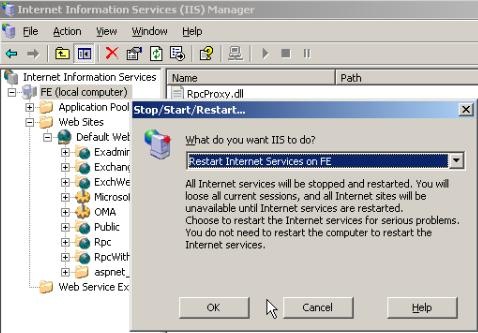
  10. Luego de todos estos cambios debemos reiniciar el IIS. Click derecho en el servidor y seleccionamos Tareas, Reiniciar IIS.13

Configurar el Cliente Outlook 2003/2007

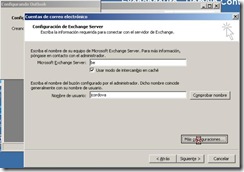
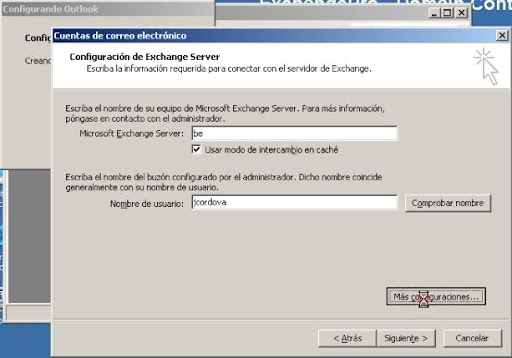
  1. Creamos un nuevo perfil. Escribimos el nombre de servidor que almacena el buzón. El servidor Back-End y ponemos nuestro usuarios. Debemos ir a Más Configuraciones.14
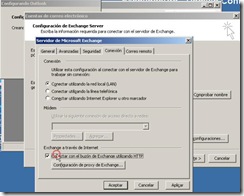
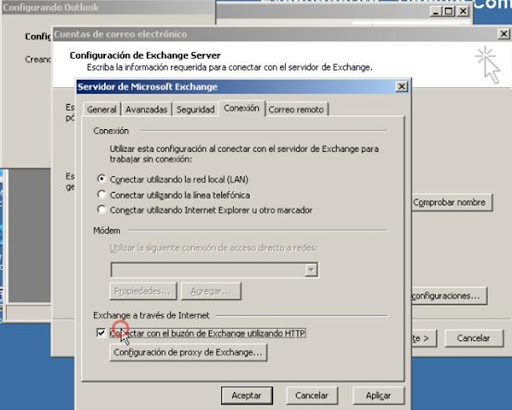
  2. En la pestaña Conexión, marcamos el check de Conectar con el buzón de Exchange utilizando HTTP.15
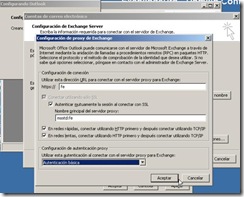
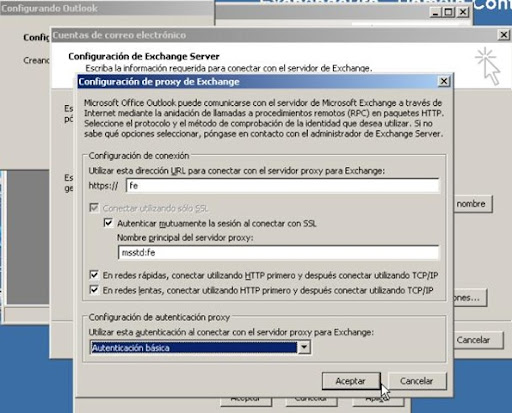
  3. Vamos a la ventana de Configuración de proxy Exchange. En utulizar esta dirección para conectar al servidor exchange, debemos escribir el nombre DNS público del correo. Ejemplo mail.exchangepro.com
  4. En nombre principal del servidor proxy escribimos el nombre del servidor público péro añadiendo el prefijo msstd. msstd:mail.exchangepro.com16
  5. Podemos seleccionar la prioridad para conectarnos vía HTTPS o vía RPC (TCP/IP local). Les recomiendo que en redes lenta se conecte vía HTTPS y en redes rápidas vía TCP/IP.
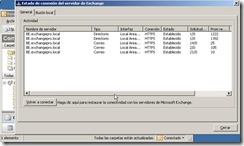
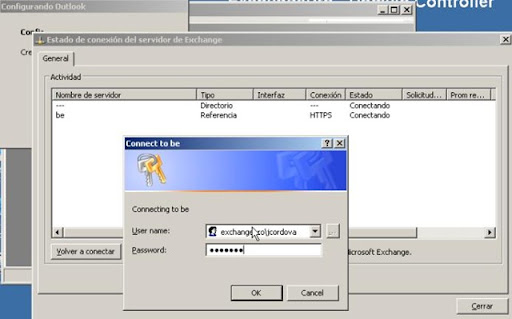
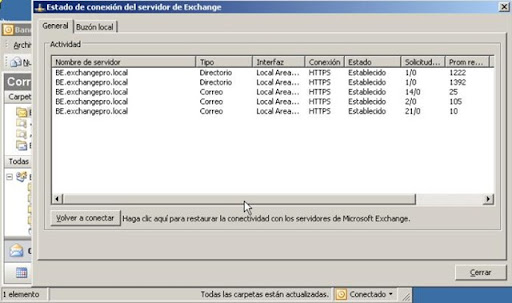
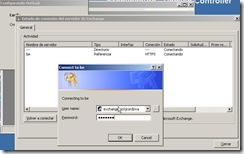
  6. Finalmente cerramos el Outlook y volvemos a abrirlo, ingresamos la contraseña y verificamos que la conexión sea HTTPS. Para asegurarnos que sea HTTPS apretamos Control+ Click Derecho sobre el ícono de Outlook en la Barra de Herramientas. Seleccionamos Estado de Conexión.                17 18
Información:

Si tienen alguna duda o comentario pueden escribirme.

lunes, 28 de enero de 2008

Instalando Exchange 2007 en una Organización Exchange 2003

Hola!!, luego de algunos días regreso con un post que poco a poco iré perfeccionando: Cómo instalar Exchange 2007 en una organización Exchange 2003?
El siguiente procedimiento es sencillo sólo debemos tener las siguientes consideraciones:
  • Modo de Operación de Exchange: Nativo (No servidores Exchange 5.5).
  • Un servidor con Windows Server 2003 con SP1 o SP2 sobre la plataforma de 64 bits para la instalación de MS Exchange 2007.
  • Un servidor Controlador de dominio configurado como Catálogo Global (Global Catalog) sobre Windows Server 2003 SP1 en el dominio donde se instalará el primer servidor Exchange 2007.
  • Nivel funcional de dominio: Windows 2000 Nativo o Windows 2003.
  • Instalación de ASP y componentes del IIS a exepción de los protocolos SMTP y NNTP.
  • Instalación del .NET Framework 2.0 o superior y una actualización de .NET Framework 2.0.
  • Instalación de Microsoft Windows PowerShell e instalación del Microsoft Management Console 3.0
  • El servidor Exchange debe contar con salida a Internet para verificar los requisitos para Exchange 2007.

Pasos:

  1. Verificamos el nivel funcional de dominio que sea: 2000 Nativo o superior.
  2. Instalamos un servidor Exchange con todos los requisitos mencionados en: http://exchangepro.blogspot.com/2007/12/instalacin-de-un-servidor-exchange-2007.html
  3. El Nivel Operacional de la organización Exchange debe ser nativa, mejor dicho no deben existir servidores con Exchange 5.5.
  4. Ingresamos la media de Exchange Server 2007 y procedemos con la instalación. En este post sólo instalaré tres roles: MailBox Server, Client Access y Hub Transport.
  5. A continuación seleccionaremos el servidor Exchange 2003 o Exchange 2000 que permitirá el ruteo de correos entre el Exchange Server 2007 y el Exchange Server 2000/2003.
  6. A continuación se verificará que la Organización Exchange cumpla todos los requisitos para la instalación de Exchange Server 2007.
  7. Se realiza de instalación de Exchange Server 2007.
  8. Luego de haber instalado correctamente Exchange Server 2007 podemos hacer el uso de los grandes beneficios de Exchange Server 2007!!!!!!! Ahora el movimiento de buzones es una tarea sencilla, el proceso es muy similar a mover buzones en Exchange Server 2000/2003.
  9. Ingresamos al Exchange Management Console, Seleccionamos la opción Recipient Configuration, Mailbox. A continuación se desplegará una lista de los usuarios que tienen sus buzones en Exchange Server 2003/2000. Hacemos click derecho sobre una de ellas y seleccionamos Move Mailbox.
  10. Continuamos el wizard y seleccionamos que la cuenta sea movida saltando los errores y que el proceso se ejecute ahora.
  11. Seleccionamos el Servidor Exchange 2007, el Storage Group y la Base de Datos donde se almacenará el buzón movido.
  12. Finalmente el proceso finaliza correctamente.
  13. Ahora podemos acceder al OWA de Exchange Server 2007 con la cuenta migrada, el OWA es verdaderamente un cliente Outlook 2007.

Nota: Las carpeta Públicas o Public Folders pueden ser utilizadas a partir de Exchange Server 2007 SP1.

Migrando a Exchange Server 2007: http://technet.microsoft.com/en-us/library/bb124008.aspx

Mover buzones en Exchange Server 2007: http://technet.microsoft.com/en-us/library/aa997961(EXCHG.80).aspx

SP1 para Exchange Server 2007: http://www.microsoft.com/downloads/details.aspx?FamilyId=44C66AD6-F185-4A1D-A9AB-473C1188954C&displaylang=en

Administrando Public Folders en Exchange 2007 SP1: http://technet.microsoft.com/en-us/library/bb124411(EXCHG.80).aspx

Iré mejorando continuamente este post, ya que es un tema muy interesante y amplio. Creo que muchos pasarán por esta etapa para migrar completamente a Exchange 2007. Espero contar con su apoyo y si existen dudas, háganmelas llegar.

Vídeo: Migrando a Exchange 2007

sábado, 19 de enero de 2008

Exportando un buzón usando ExMerge

Hola, hoy aprenderemos a cómo exportar un buzón desde nuestro servidor Exchange 5.5/2000/2003 a un archivo PST. En esta oportunidad haremos uso del utilitario exmerge.exe el cual puede ser descargado desde: http://www.microsoft.com/downloads/details.aspx?FamilyID=429163ec-dcdf-47dc-96da-1c12d67327d5&displaylang=en

Pasos:
  1. Ejecutar el archivo exmerge.exe descargado, seleccionar un lugar para descomprimir. Por la dependencia de los ficheros .dll los archivos exmerge.ini y exmerge.exe deben ser movidos a: %Unidad donde se instaló Exchange%\Programs and Files\Exchsrvr\bin\.
  2. Ingresamos al Exchange System Manager, y buscamos el Mailbox Store que contiene el buzón del usuario (Buzón a exportar). Le hacemos clic en Propiedades y nos vamos a la pestaña Seguridad. Como vemos por defecto el grupo Administradores, Administradores del dominio y Administradores de la empresa tienen dos permisos denegados por los cuales no puede leer un buzón: Receive As y Send as. Nota: Es posible asignarle permisos de Full Control a otro usuario sobre este Mailbox Store para la extracción de buzones. En esta ocasión lo hacemos con la cuenta administrador del domino.
  3. Hacemos click en Avanzado y desmarcamos el check de Allow inheritable permissiones fromt he parent to propagate to this object and all child objects. Este check permitirá que podamos modificar los permisos heredados.

  4. Cuando desmarquemos el check, cargará una ventana de seguridad, permitiéndonos seleccionar que hacer con los permisos heredados sobre este mailbox Store. Nosotros seleccionaremos Copiar los permisos heredados.
  5. Ahora ya podemos modificar los permisos del Mailbox Store. Debemos permitir los siguientes permisos: Receive As y Send As a los grupos: Administradores, Administradores del dominio y Administradores de la empresa

  6. Luego de comprobar que los grupos tengan permisos totales sobre el MailBox Store donde está el buzón a exportar podemos continuar reiniciando los siguientes servicios: Microsoft Exchange System Attendant y IIS Admin, ambos servicios reiniciar servicios dependientes. Estos servicios puede ser reiniciados opcionalmente de lo contrario se puede esperar 15 minutos para que los cambios de permisos sean efectuados.

  7. Ejecutamos la utilidad Exmerge.exe

  8. Cargará una ventana de Bienvenida.

  9. Seleccionaremos el tipo de Procedimiento: Extract or Import (Two steps procedure). Con esta opción podremos importar o exportar buzones

  10. En la ventana siguiente seleccionamos: Step 1: Extract data from an Exchange Server Mailbox. Esta opción permitirá extraer data de un buzón en el servidor Exchange.

  11. Seleccionamos el Servidor de donde extraeremos el buzón y opcionalmente el controlador de dominio.

  12. Es posible acceder a las opciones del Exmerge. Estas permiten definir que data extraer, que carpetas extraer, así como los mensajes para extraer mediante búsquedas de fechas, asuntos y nombres de adjuntos..

  13. Luego cargará los usuarios que tienen un buzón en el servidor Exchange y sus cuentas están aptas para ser exportadas.

  14. Seleccionamos el idioma de las carpetas del buzón accedido, en este caso Español.

  15. Luego de dar una ruta para el almacenamiento del pst, el proceso empieza y demora dependiendo la cantidad de item y el tamaño del buzón.


La extracción de un buzón es una tarea sencilla. A través de esta tarea podemos programar backups individuales de buzones.

Adicionalmente Exmerge trae otras características como importar pst a un buzón, migración de buzones entre servidores, etc.

En Exchange 2007 SP1, para exportar un buzón es posible usar el cmdlet Export-Mailbox. Más información en: http://technet.microsoft.com/en-us/library/aa998579.aspx

Si tienen problemas al usar Exmerge puede visitar la página de Troubleshooting: http://technet.microsoft.com/en-us/library/bb124178.aspx

Quedo a la espera de sus comentarios.

Vídeo: Exportando un buzón con Exmerge


sábado, 5 de enero de 2008

Disaster Recovery en Exchange 2003: Planeamiento y Estrategias

Hola! hoy aprenderemos a Cómo realizar una Recuperación ante desastres de un servidor Exchange 2003 o Disaster Recovery en Exchange 2003. Este procedimiento debe ser llevado a cabo cuando un servidor Exchange colapse o presente una falla de hardware por la cual no pueda seguir trabajando. Este post lo he devidido en tres partes.


Parte I: Realizando una copia de seguridad o backup de la la base de datos Exchange usando ntbackup.exe.
Parte II: Instalando un servidor Exchange en modo Disaster Recovery.
Parte III: Recuperando o restaurando una Base de Datos Exchange.

NOTA: Para la instalación en modo Disaster Recovery debemos respetar las versiones de Exchange y Sistema
Operativo para que el procedimiento de Disaster Recovery sea un éxito. Tambipén debemos respetar la
estructura de unidades de almacenamiento, mejor dicho si existían tres unidades C:, D: y E: y en C: estaba
la carpeta de instalación de Exchange, en D: la Base de Datos (*.edb y *.stm) y en E: los logs, Debe
conservarse esta estructura en el nuevo servidor Exchange.


Parte I

Copia de seguridad o Backup de la BD Exchange usando Ntbackup.exe. Recomiendo programar una tarea para que el backup de la BD se realice en un horario de menos demanda y que no se cruce con la desfragmentación online. En Exchange 2003 por defecto se usa Shadow Copy para respaldar la BD y no exista la necesidad de desmontar la Base de datos.

Pasos:
  1. Ingresar a ntbackup.exe y realizar un backup del Storage Group, que incluye el mailbox store y public store. El backup se realizará sin necesidad de desmontar la Base de datos de buzones, Windows 2003 hace uso de las Shadow Copies permitiendo que el backup sea en línea.
  2. Recordemos que podemos configurar tareas programadas para realizar backups o copias de seguridad a los Storages Groups. Tebemos dos opciones: full backups todos los días de la semana o un full backup un día de la semana y los seis días backups incrementales.


Vídeo: Respaldando nuestra Base de datos Microsoft Exchange.


Parte II:
Instalaremos un servidor Exchange en modo Disaster Recovery. Consideramos que el servidor Exchange ha fallado debido a un problema de hardware y que instalaremos un servidor con el mismo nombre, para que sea transparente para los usuarios.
  1. Ingresamos al Active Directory Users and computers (ADUC) y buscamos la cuenta del servidor Exchange y la reseteamos.
  2. Unimos el servidor al dominio con el mismo nombre del servidor Exchange que ha fallado.
  3. Instalmos los componentes del IIS necesarios para Exchange 2003. Podemos acceder a: http://exchangepro.blogspot.com/2007/12/instalando-nuestro-primer-servidor.html para obtener la lista de requerimientos.
  4. Empezamos la instalación en modo Disaster Recovery, ejecutando: Unidad:\Setup\i386\Setup.exe /disasterrecovery.
  5. Sguimos el Wizard y seleccionamos la instalación de Microsoft Exchange y Microsoft Exchange System Management Tools en modo Disaster Recovery.
  6. Durante la instalación aparecerá un mensaje informándonos que se debe restaurar la BD y luego reiniciar el servidor Exchange. Aceptamos y seguimos con la instalación. Recordemos que recien restauraremos la BD de Exchange luego de aplicar el SP2 para Exchange y los parches necesarios.
  7. Finalizamos la instalación y procedemos a instalar el SP2 para Exchange Server 2003.
  8. Instalamos el SP2 para Exchange Server 2003 en modo Disaster Recovery: Unidad:\setup\i386\update.exe /disasterrecovery.
  9. Comprobamos que este marcados Microsoft Exchange y Microsoft Exchange System Management Tools en modo Disaster Recovery.
  10. Durante la instalación aparecerá un mensaje informándonos que se debe restaurar la BD y luego reiniciar el servidor Exchange. Aceptamos y seguimos con la instalación ya que luego de parchar y aplicar el SP2 procederemos restaurando la BD.
  11. Finalizamos la instalación y verificamos que todos los servicios de Microsoft Exchange se encuentren inciados. Un paso final es acceder al ESM y comprobar los accesos y acceder a Microsoft Update para actualizar el SO con los últimos parches de la misma forma con los parches para Exchange Server.
  12. Podemos acceder al Exchange System Manager.

Vídeo: Instalando Exchange Server en modo Disaster Recovery.


Parte III:
Restauración de la BD Exchange usando ntbackup.exe. Restauraremos un backup realizado anterior a la falla del Servidor Exchange que estaba en producción.
  1. Ingresamos al Exchange System Manager y comprobamos que el Mailbox Store y Public Folder Store a restaurar estan configurados para que puedan ser sobreescritos por un backup. Marcamos el check: This database can be overwritten by a restore.
  2. Ingreamos al ntbackup.exe
  3. Ubicamos el backup, lo podemos catalogar.
  4. Seleccionamos los obejtos del Storage Group a restaurar. En este caso restauraremos completamente un servidor: los archivos logs de transacciones, el mailbox Store y Public Folder Store.
  5. Definimos el destino de la restauración que será el mismo servidor Exchange y seleccionamos los checks de Last Restore Set (Restaura los logs de Exchange en una carpeta temporal) y Mount Database after Restore que permitirá montar la BD apenas finalice el proceso de Restauración.
  6. El proceso de restauración es iniciado y demorará de acuerdo al tamaño de la Base de datos.
  7. Luego de que termine la restauración ingresamos al Exchange System Manager y comprobamos que los buzones se encuentren en el Mailbox Store restaurados.
  8. Podemos comprobar la correcta restauración, recurriendo al Visor de Eventos y buscando el siguiente evento.


Vídeo: Restauración de una Base de Datos Exchange de un backup.

Mayor información sobre Disaster Recovery sobre Exchange Server 2003 en: http://technet.microsoft.com/en-us/library/bb125070.aspx

Disaster Recovery en Exchange 2007: http://technet.microsoft.com/en-us/library/aa998848.aspx