sábado, 22 de diciembre de 2007

Configurando ActiveSync en una organizacíón Exchange 2003

Hola, hoy aprenderemos a Cómo habilitar el ActiveSync en Exchange 2003. ActiveSync es una herramienta de Microsoft que nos permite sincronizar nuestro buzón con un dispositivo móvil que soporte Windows Mobile 2003, 5.0 o superior. Esta guía solo configurará el ActiveSync a través del protocolo HTTP. Es posible configurar el ActiveSync usando certificados vía HTTPS.

Para configurar ActiveSync debemos contar con los siguientes requisitos:

Pasos para habilitar el ActiveSync en el lado Servidor:

  1. Ingresar al Exchange System Manager y expandir Global Setting y hacer clic en Propiedades en Mobile Devices.

  2. Habilitar todos los checks dentro de Exchange ActiveSync. Esto permitirá que los usuarios de la organización puedan sincronizar su buzón, habilitar las notificaciones de correo y el DirectPush.

  3. También podemos habilitar el OMA (Outlook Mobile Access), es una característica de Exchange 2003, que permite que usuarios puedan ver sus correos usando un celular que soporte WAP.

  4. Debemos comprobar que el ActiveSync funcione correctamente en el lado del servidor. Para ellos desde el mismo servidor Exchange u otro lugar accedemos a la siguiente URL: http://servidordecorreo/Microsoft-Server-ActiveSync.


Pasos para publicar ActiveSync en el Firewall o en el ISA Server:

  1. El tráfico ActiveSync viaja a través del protocolo HTTP (Definido en este post) o a través del protocolo HTTPS (Usando certificados). Si ya tenemos publicado el OWA a través del puerto 80, ya no será necesario realizar este paso.

  2. En nuestro firewall o ISA Server debemos publicar el puerto 80, haciendo referencia el Servidor Exchange 2003 SP2 Front-End o el que da la cara a Internet.

  3. Es posible obtener más información de Cómo publicar el ActiveSync usando un ISA 2004/2006 como Firewall en: http://support.microsoft.com/kb/837354/en-us

Pruebas en dispositivos móviles:

  1. La sincronización del buzón usando la PC como puente puede ser realizada si descargamos el ActiveSync 4.5 y lo instalamos en la PC. http://www.microsoft.com/windowsmobile/activesync/activesync45.mspx

  2. Podemos ingresar a ActiveSync desde el dispositivo móvil. Y seguir el wizard para la configuración de la dirección del servidor (publicada en Internet Ej. http://mail.empresa.com/), el nombre de usuario y password (Ej. dominio\user y contraseña), las carpetas a sincronizar: Inbox, calendar, task, etc. Más información en: http://technet.microsoft.com/en-us/library/bb123822.aspx

Si tienen problemas al momento de sincronizar su dispositivo móvil puede ingresar a la siguiente página de códigos de errores: http://www.pocketpcfaq.com/faqs/activesync/exchange_errors.php


Vídeo:

Espero sus comentarios. Saludos!

jueves, 20 de diciembre de 2007

Configurando un conector SMTP para la salida de correos

Hola, hoy conoceremos el uso de conectores SMTP y la configuración de éstos en una organización Exchange 2000/2003.

Un conector SMTP nos ayuda por las siguientes razones:

  • Quieres configurar el comando ETRN/TURN en el lado servidor o cliente.

  • Quieres configurar la seguridad en los correos de salida. Mejor dicho hacer que correos que cumplan ciertos parámetros pasen sean enviados a través de un conector.

  • Quieres establecer prioridades para envío de correos a ciertos dominios.

  • Enviar el comando, negociación SMTP, HELO en vez de EHLO.

  • Limitar salida de correos por tamaño, por horario (calendario)

  • Establecer costos para el ruteo de mensajes.

En esta oportunidad configuraremos un conector SMTP para la salida de correos hacia Internet de forma personalizada. Normalmente la salida/entrada de correos hacia Internet es realizada por el servidor Exchange Front-End. Debemos considerar la creación de conectores en servidores que enviarán correos a Internet o a ciertos dominios.

  1. Ingresamos al Exchange System Manager y clic derecho a la organización Exchange: Ej. ExchangePro(Exchange) y marcar los checks: Display Routing Groups y Display Administrative Groups.

  2. Expandemos: Administrative Groups, First Administrative Groups, Routing Groups, First Routing Group, Conectores.

  3. Hacemos clic derecho, seleccionamos New SMTP Connector.

  4. Asignamos un nombre al Conector. Ej. Conector a Internet.

  5. Seleccionamos que el DNS se encarga de resolver consultas de nombres usando este conector. Podemos seleccionar el reenvío de correos usando un smarthost. En esta ocasión no usaremos un servidor SMTP para reenviar correos.

  6. Agregamos los local Bridgehead o cabeza puente. Seleccionaremos el servidor SMTP Virtual por donde salen los correos. Recuerden que es a través de este servidor por donde los correos serán enviados al dominio destino que configuraremos. Por lo tanto debemos considerar en dar permisos necesarios en el Firewall interno para la salida de correos a través del puerto 25.

  7. Seleccionamos la pestaña Address Space. luego hacemos clic en Agregar y seleccionamos como tipo de dirección al protocolo SMTP. Finalmente escribimos el nombre de dominio destino. Ej. Si quieremos que todos los correos salgan a través de este conector escribir * en Address Space y 1 en Costo. Si por ejemplo queremos que a través de este conector sean enviados los correos a hotmail.com, debemos especificar en Address space: hotmail.com y en costo 1(El costo es a criterio de ustedes).

  8. Seleccionamos el ámbito del conector: Toda la organización.

  9. Guardamos cambios. Les recomiendo reiniciar el servicio Simple Mail Transfer Protocol para que los cambios hagan efectos instantáneos.

Opcionalmente se pueden configurar estas ocpiones en los conectores SMTP

  • Restricción de envío por usuarios:

  • Envío de HELO en vez de EHLO

  • Opciones de envío: especificación del tiempo en el cual el conector trabajará enviando correos.

  • Restricción de contenido: Prioridades, mensajes del sistema, tamaño del mensaje.
Puedes obtener mayor infomación del uso e implementación de conectores SMTP en: http://support.microsoft.com/kb/265293/en-us

Dudas a mi comentarios, no duden en escribirme.

lunes, 17 de diciembre de 2007

Instalación y configuración de un servidor Exchange Server 2003 Front-End

Hola, hoy aprenderemos a Instalar un servidor Exchange Server 2003 y configurarlo como servidor Front-End o Servidor de Aplicaciones. En primer lugar un servidor Front-End es aquel el cuál brinda los servicios de OWA, RPC sobre HTTPS, ActiveSync, OMA, etc. Este servidor también cumple la tarea de enviar los correos internos a Internet así como la entrada de correos hacia la organización interna. Un sólo servidor Exchange 2003 puede cumplir todas estas tareas pero su rendimiento será menor y las mejores prácticas para despliegue de servidores Exchange no lo recomiendan. La recomendación es realizar lo siguiente: Contar con 01 servidor Front-End para la entrada y salida de correos hacia Internet (cara a Internet, ubicado en la DMZ o en la red interna, publicar y habilitar servicios como: OWA, RPC sobre HTTPS, ActiveSync, OMA) y uno o varios servidores Exchange Back-End, el cual sirve de repositorio de los buzones de los usuarios y a este servidor se conectan los usuarios a través de clientes como Outlook (Conexiones MAPI). El proceso de envío de correos en una topología Back-End y Front-End es el siguiente. Un usuario conectado al servidor Exchange a través del cliente Outlook envía un correo, el correo es enviado y categorizado por el Servidor Back-End al servidor Front-End y este según las configuraciónes del Servidor Virtual SMTP y de los conectores lo enviará hacia el destino correcto como puede ser Internet. Para el ingreso de correos, el servidor Front-End recibe el correo y lo reenvía al Back-End y este último notifica al usuario la llegada de un nuevo correo a su buzón.


Pasos para configurar un Servidor Exchange 2003 Front-End:
  1. Unir al dominio como servidor miembro al Servidor Windows 2003 sobre el cuál se instalará Exchange.

  2. Debemos instalar los pre-requisitos como los componentes IIS. Podemos obtener los pasos completos en: http://exchangepro.blogspot.com/2007/12/instalando-nuestro-primer-servidor.html

  3. Usando el CD de Exchange 2003 preparamos el dominio para el ingreso de un servidor Exchange adicional. Ejecutamos lo siguiente: UnidadLectora:\SETUP\I386\SETUP /domainprep.

  4. Aceptamos los términos, la ruta de instalación y continuamos con la instalación.

  5. Ahora instalamos Exchange 2003. Ejecutamos lo siguiente: UnidadLectora:\SETUP\I386\SETUP.

  6. Instalamos Exchange aceptando los términos de licenciamiento y la ruta de instalación.

  7. Luego de terminar la instalación de Exchange 2003 debemos actualizarlo a Exchange 2003 SP2. Para ello podemos acceder a: http://exchangepro.blogspot.com/2007/12/instalando-nuestro-primer-servidor.html

  8. Cuando ya tenemos nuestro servidor Exchange instalado ingresamos al Exchange System Manager y expandimos Servidores, veremos dos servidores Exchange 2003.

  9. Seleccionamos el nuevo servidor instalado, el cuál será el servidor Front-End, hacemos clic derecho, seleccionamos Propiedades. En la ventana cargada debemos marca el check de This is a Front-End Server o Este es un Servidor de Aplicaciones. Esperamos que cargue y listo, aparecerá una ventana de advertencia indicándonos que debemos reiniciar los servicios de Exchange, POP3, etc. Es posible reiniciar todo el servidor Exchange. OJO: El servidor el cuál será Front-End no debe contener buzones de usuarios.


  10. Ahora tenemos un servidor Front-End, ahora podemos aprovechar al máximo presentaciones del SP2 como: OWA con SSL, RPC sobre HTTPS, ActiveSync, OMA. Servicios que más adelante configuraremos.

  11. Consideremos que ahora los correos deben salir e ingresar por el servidor Front-End, se recomiendan cambios en el Firewall. También recomiendo la creación de uno o más conectores SMTP. Este tema lo publicaré próximamente.

  12. El flujo de correos entre el Back-End y Front-End ocurre de forma automática, sólo es necesario habilitar el check de Front-End en el servidor de cara, los que no tienen este check por defecto son Back-End.

Espero que este artículo sea de su ayuda, dudas o consultas no duden en escribirme.


Enlances:


Configurando servidores Front-End: http://technet.microsoft.com/en-us/library/aa997801.aspx

Guía de la Topología Back-End y Front-End en Exchange 2003: http://technet.microsoft.com/en-us/library/aa996980.aspx


Vídeo:


sábado, 15 de diciembre de 2007

Limpiando el Active Directory: Eliminando Objetos huérfanos

Buenas, hoy aprenderemos a como limpiar el Active Directory de objetos huérfanos. Un caso muy común es cuando un controlador de dominio deja de funcionar, o cuando intentamos removerlo pero no es posible. Entonces es en esos momentos donde podemos remover objetos de manera manual. Hago énfasis en que este procedimiento es válido para Controladores de dominio sobre Windows Server 2003 SP1 en adelante. Es posible realizar este procedimiento en Windows 2000/2003, pero recomiendo que revisen el siguiente artículo de Microsoft: http://support.microsoft.com/kb/216498/en-us.

Pasos:
  1. Primero debemos asegurarnos que los roles FSMO se encuentren alojados en Controladores de Dominio que trabajan en producción. Algo muy común es que los Controladores de dominio que poseen roles sufran de fallas de HW o SW. Por lo tanto debemos apoderarnos de los roles FSMO. Recuerden que es necesario que un dominio tenga 3 roles FSMO y un forest tenga 2 roles FSMO. Ej. Un único dominio tiene 05 roles FSMO, porque es un forest. Ej. el dominio padre peru.local tiene 5 roles FSMO pero dominio hijo lima.peru.local sólo 03 roles. Pueden ver el procedimiento de Seize o apoderamiento de roles FSMO: http://exchangepro.blogspot.com/2007/12/transferencia-y-apoderamiento-de-roles.html.

  2. Usando el utilitario netdom query fsmo podemos ver que Controlador de Dominio posee los roles FSMO.

  3. Accedemos a Inicio, ejecutar, cmd o línea de comando.

  4. Escribimos ntdsutil.

  5. ntdsutil: metadata cleanup

  6. metadata cleanup: connections

  7. server connections: connect to server xxxxxx (Donde xx es el Controlador de dominio a donde nos conectaremos para limpiar el AD).

  8. server connections: q

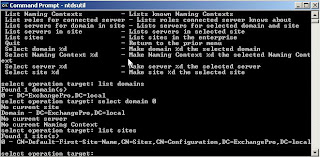
  9. metadata cleanup: select operation target

  10. select operation target: list domains (Lista los dominios).

  11. select operation target: select domain %, donde % es el número que identifica al dominio donde se encuentra el Controlador de dominio a remover.

  12. select operation target: list sites (Lista los sites).

  13. select operation target: select site %, donde % es el número que identifica el site donde se encuentra el Controlador de dominio a remover.

  14. select operation target: list servers in site (Lista los Controladores de dominios en el site seleccionado anteriormente).

  15. select operation target: select server %, donde % es el número que identifica al Controlador de dominio a remover

  16. select operation target: q

  17. metadata cleanup: remove selected server. Debemos aceptar el mensaje que nos informa que removeremos un DC.

  18. Ingresar al Active Directory Sites and Services y expandir servidores y eliminar el Controlador de dominio manualmente. Haciendo clic derecho al servidor y seleccionamos Delete.

  19. Ingresamos al adsiedit.msc (Debemos tener instalado el Support Tools), y removemos los siguientes registros:

  20. * OU=Domain Controllers,DC=exchangePro,DC=local
    * CN=Default-First-Site-Name,CN=Sites,CN=Configuration,DC=exchangePro,DC=local
    * CN=Domain System Volume (SYSVOL share),CN=File Replication Service,CN=System,DC=exchangePro,DC=local

  21. Ingresamos a la consola de adminsitración DNS. Eliminamos todos los registros que asocian a ese servidor, tipo NS y A(Host). OJO: Debemos considerar que dentro de las zonas DNS se encuentren registrados otros servidores para resolver consultas DNS. De lo contrario existirán problemas con el Servicio de Resolución de nombres.

Si estamos removiendo el último controlador de un dominio o el último controlador de un dominio hijo, debemos realizar lo siguiente:

  1. Ingresamos al Adsiedit.msc y comprobamos que no exista ningún registro del Controlador de dominio removido manualmente.
  2. Expandir el contenedor: Domain NC, expandir DC=tuDominio,DC=local, expandir System, seleccionar Trust Domain clic derecho y Delete.
Finalmente les recomiendo que accedan a los siguiente artículos de Microsoft.
http://support.microsoft.com/kb/555846/en-us
http://support.microsoft.com/kb/216498/en-us
Saludos!!!

Vídeo: